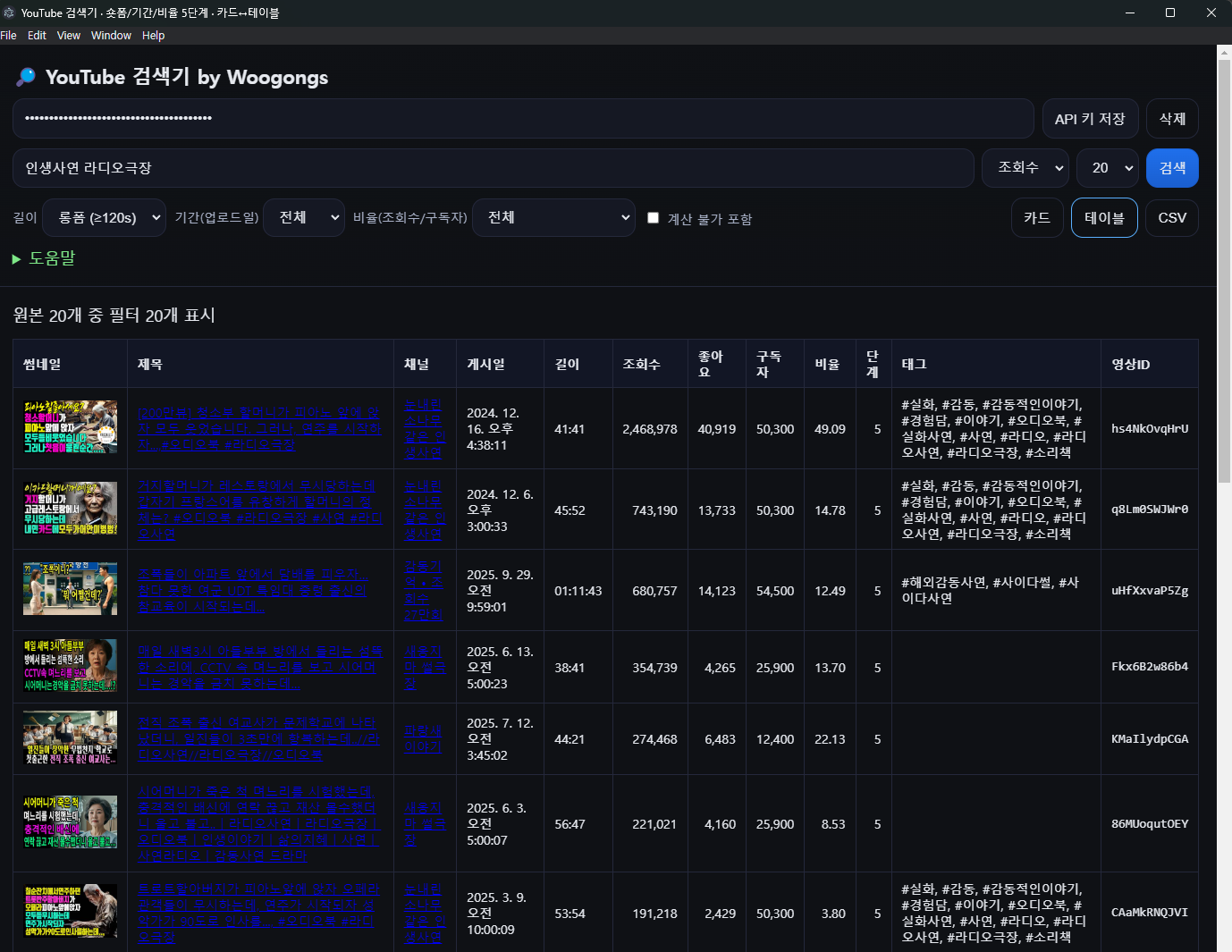
다양한 API 가 있으니 필요하신 Key 발급받아 사용하시면 됩니다.
14. YouTube Searcher 에 개인의 API Key 복사 저장 후 사용
대부분의 Google API는 Google Cloud Console을 통해 프로젝트를 생성하고, 해당 프로젝트에서 사용할 API를 활성화해야 합니다. 이후 API 키 또는 OAuth 2.0과 같은 인증 방식을 사용하여 API를 호출하게 됩니다.
1. 아래 화면 연결(https://console.cloud.google.com/)
프로젝트를 만들고 >> 사용하려는 API를 활성화 >> API키/서비스 계정 발급 >> 사용 순으로 진행
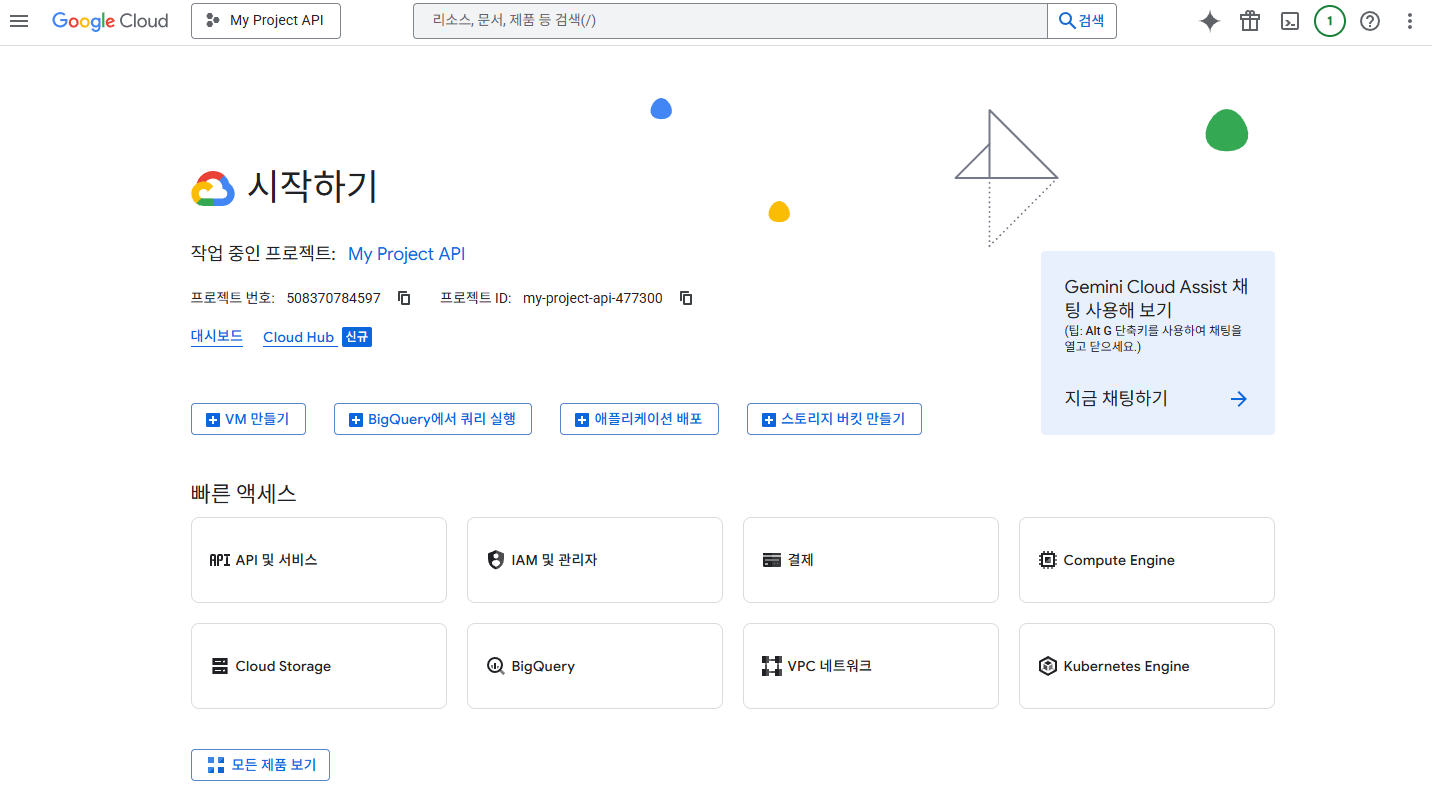
2. Google Cloud 우측에 Project 버튼을 클릭하여 프로젝트 이름을 확인
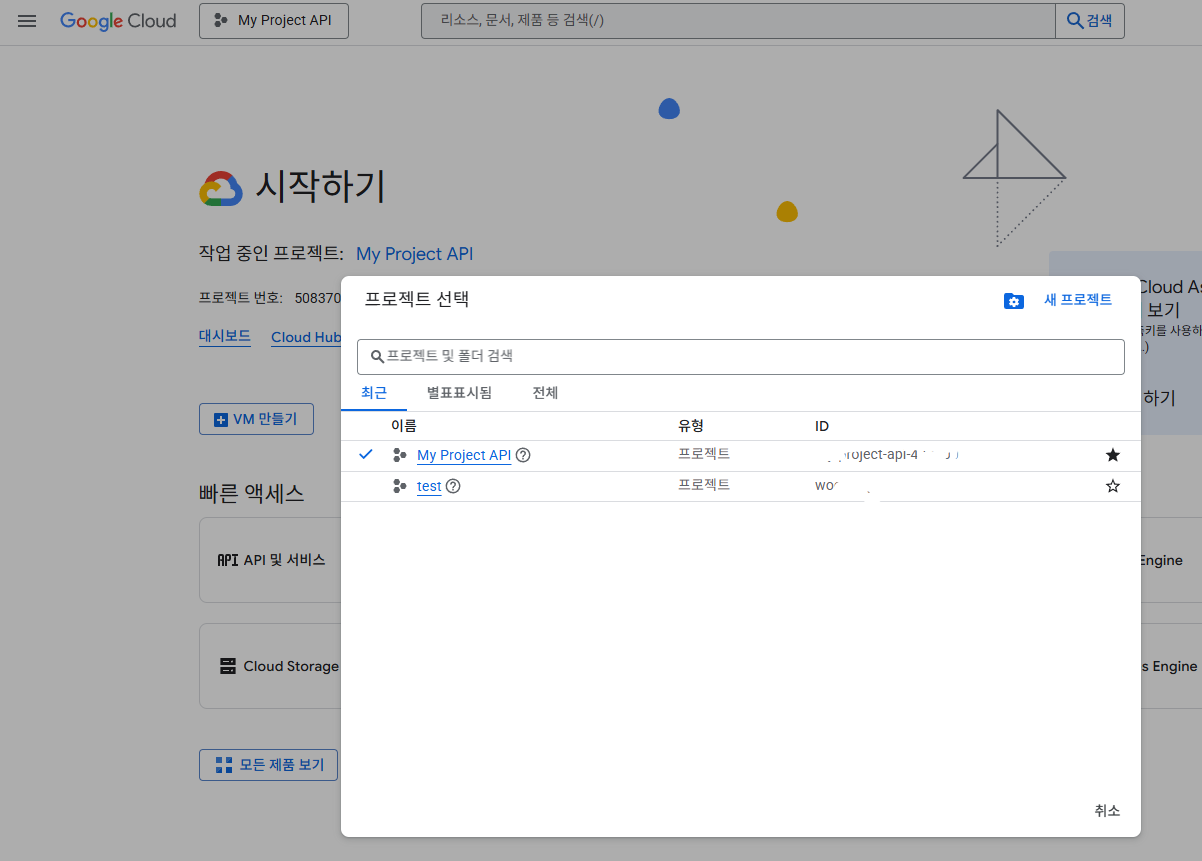
3. 처음생성시 새 프로젝트 선택
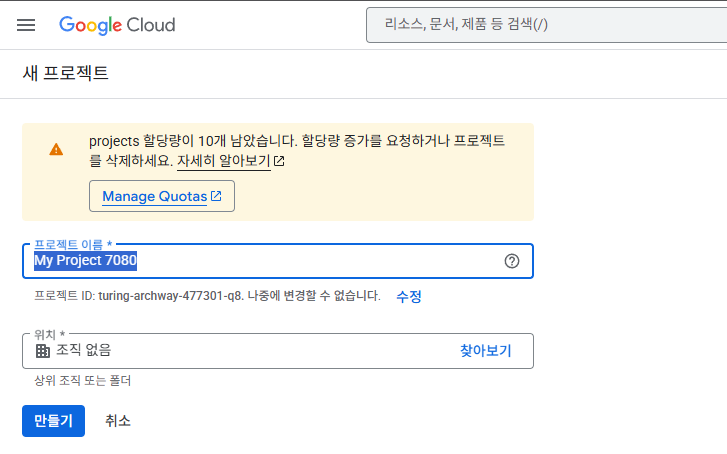
4. 이름을 적당히 입력후 만들기, 프로젝트를 선택해주면, 아래와 같은 화면이 나오는데,
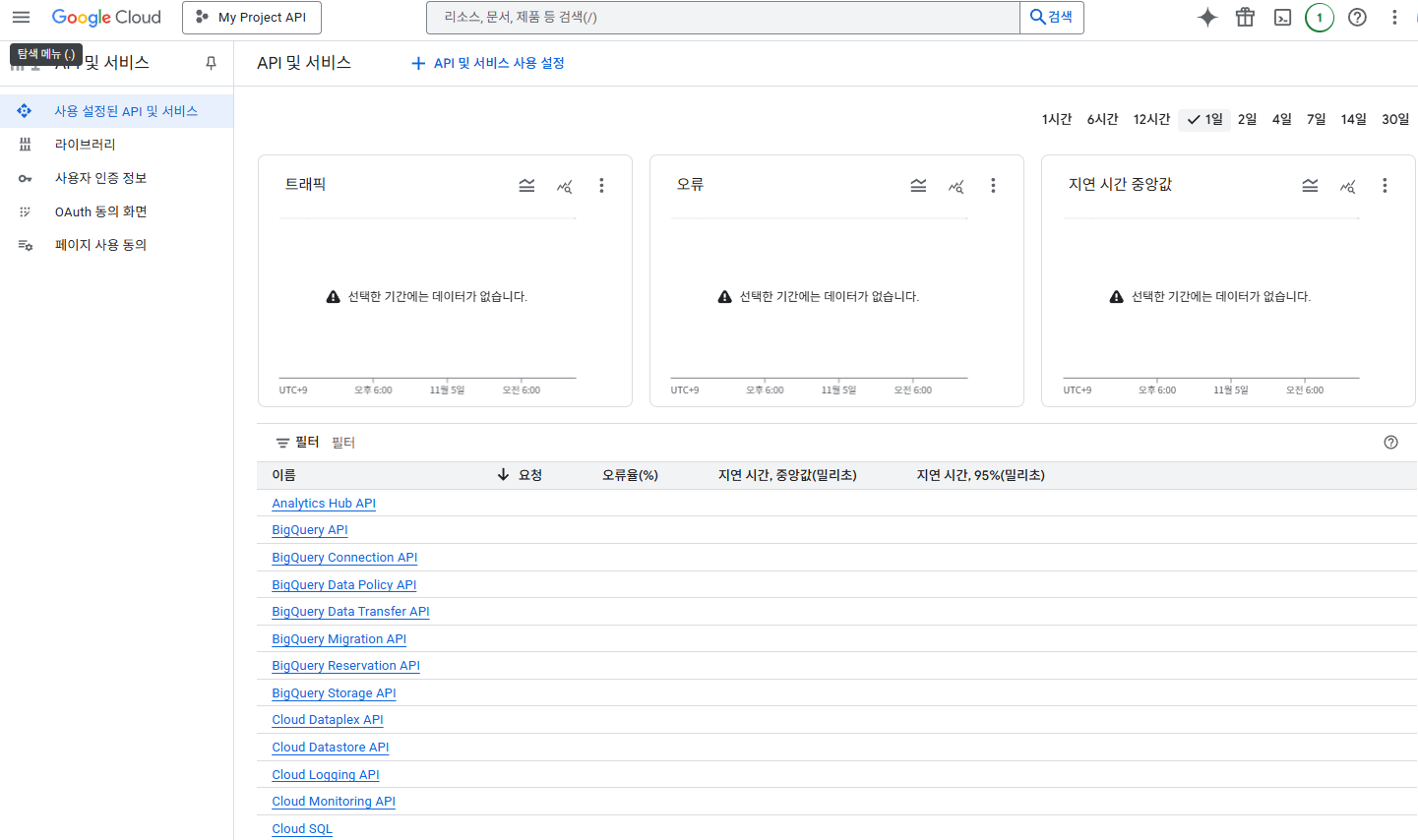
5. 좌측메뉴를 살펴보면 다음과 같은 메뉴들이 있습니다.
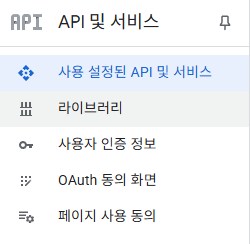
각각의 메뉴마다 다음과 같은 기능을 담당 합니다.
| 메뉴 이름 | 설명 |
| 사용 설정된 API 및 서비스 | - 내 프로젝트에서 현재 '활성화'되어 사용 중인 API 목록을 확인하는 곳. |
| 라이브러리 | - 구글이 제공하는 모든 API의 '도서관' 같은 공간! - 여기서 원하는 API(예: "Gemini"등)를 검색하고, 프로젝트에 추가/사용 설정할 수 있음. |
| 사용자 인증 정보 | - API를 사용할 때 필요한 '비밀번호/키/토큰'을 관리하는 곳! - API Key, OAuth 2.0 Client ID, Service Account Key 등 발급/관리. |
| OAuth 동의 화면 | - 구글 로그인 등 OAuth 인증이 필요한 앱에서 반드시 거치는 절차! - 유저에게 어떤 정보를 제공받을지, 서비스 이름/로고/약관 등을 설정하는 화면. |
| 페이지 사용 동의 | - 구글 클라우드 서비스 이용 시 각종 정책, 약관, 권한 관련 동의 내역을 관리 - 보통 프로젝트 설정 초기에 한 번만 확인/동의하면 됨. |
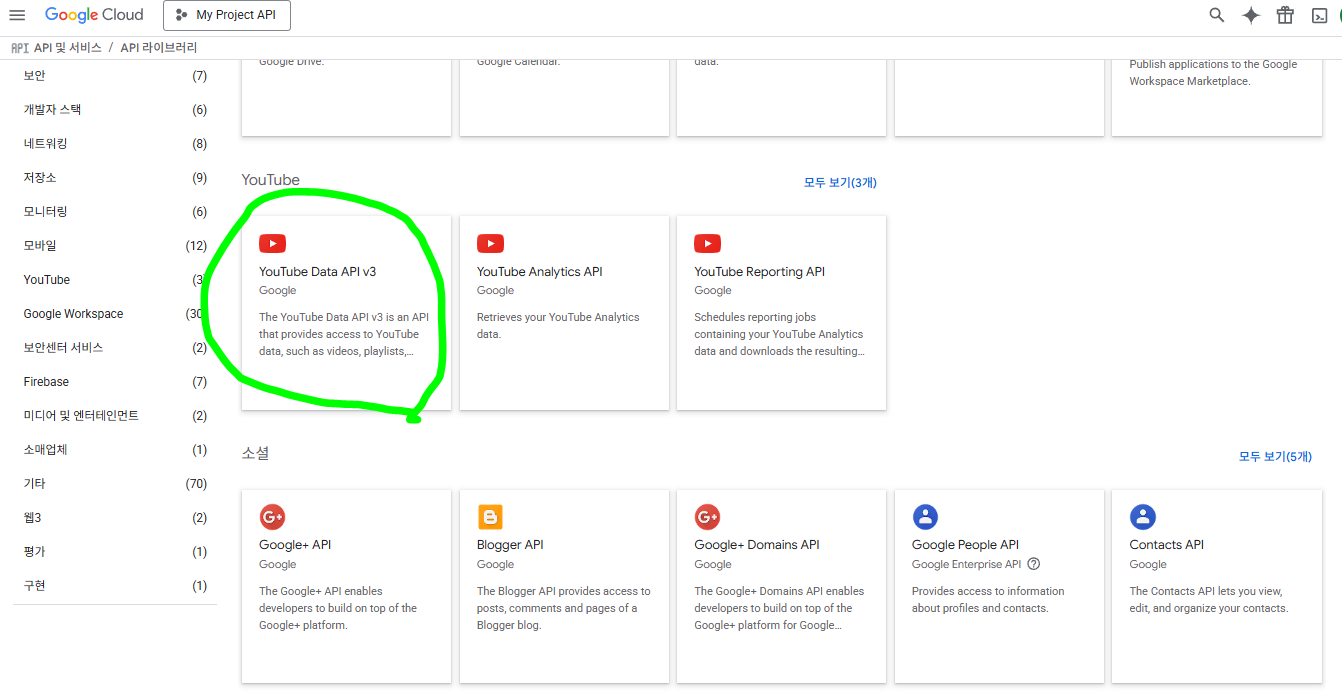
라이브러리 메뉴를 클릭하면, 다음과 같은 화면이 나타납니다.

6. 사용하고 싶은 api를 클릭.
YouTube Data API v3 찾아서 클릭
7. 다음 화면에서 사용 클릭!
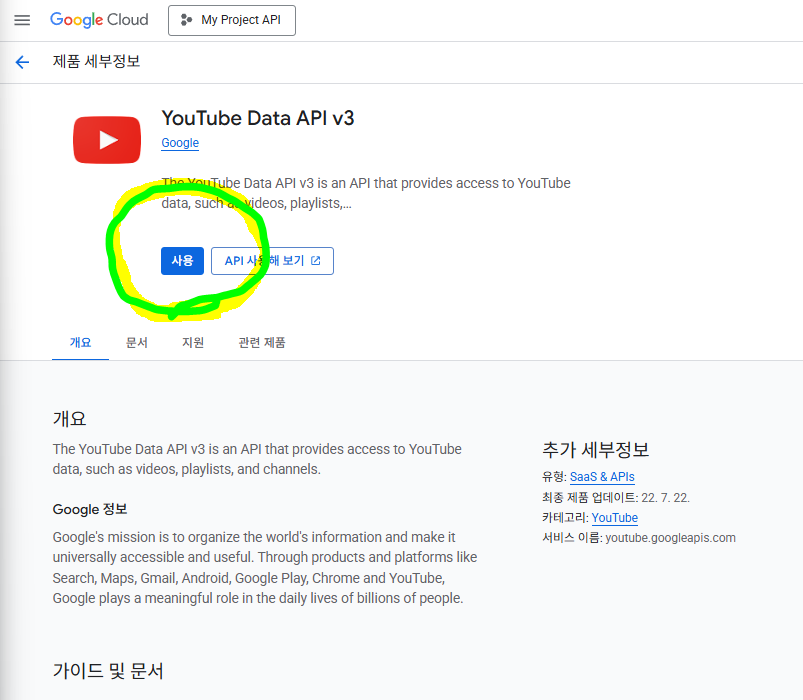
사용이 관리로 바뀐것 확인하고 메인 프로젝트 홈으로 돌아가면, 추가된것을 확인할 수 있습니다.
8. 맨아래에 YouTube Data API V3 활성화 된것을 확인하실 수 있습니다.
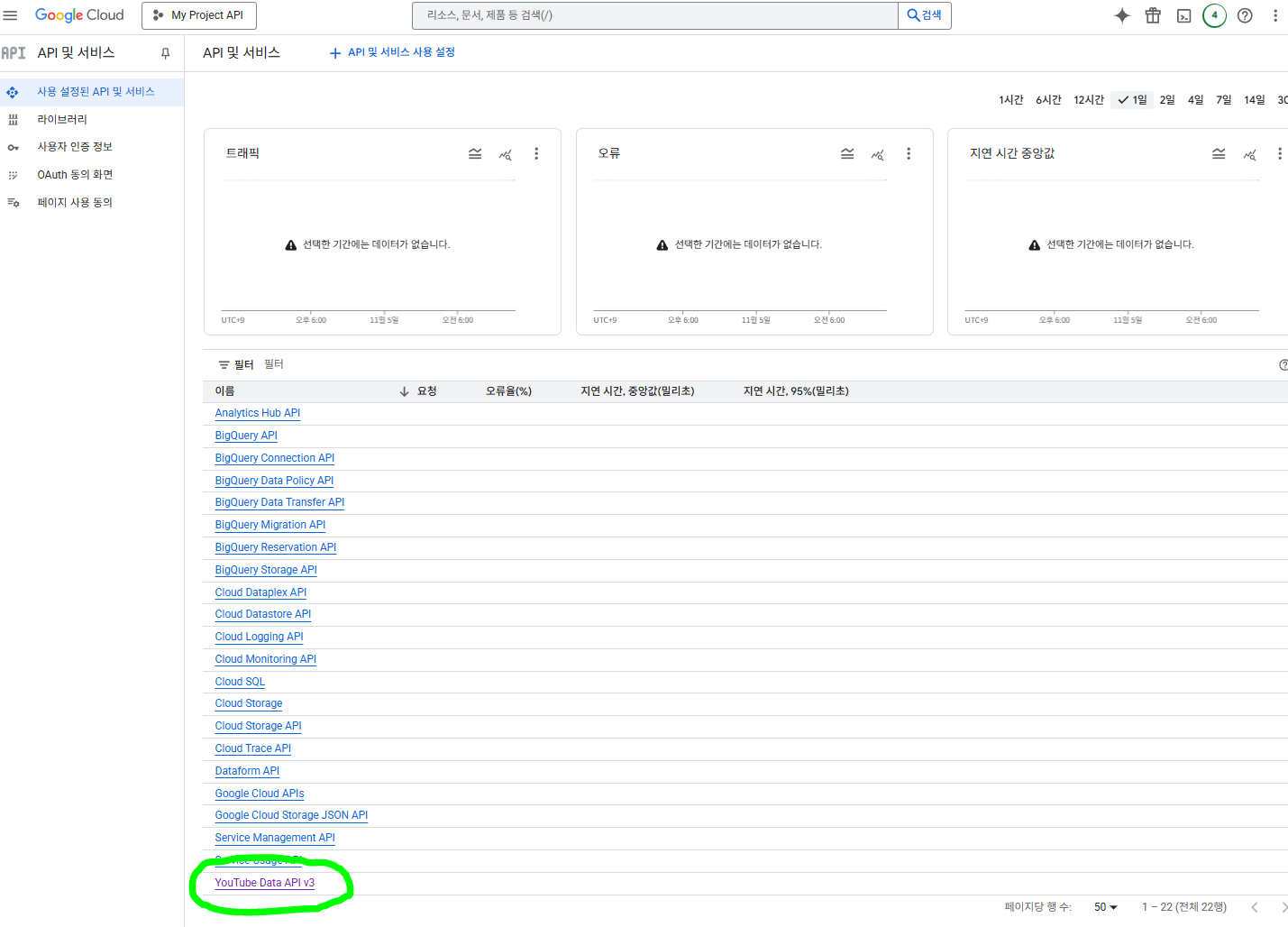
9. 해당 api를 클릭하면 다음과 같은 화면이 나오는데, 여기서 사용량과 api키 등을 확인할 수 있습니다.

사용자 인증 정보 만들기 에서 사용자 데이터를 설정하고 다음 => 완료
10. API및 서비스 메뉴에서 좌측의 사용자 인증 정보 메뉴에서 메인창 상단의 +사용자 인증 정보 만들기 => API키 선택
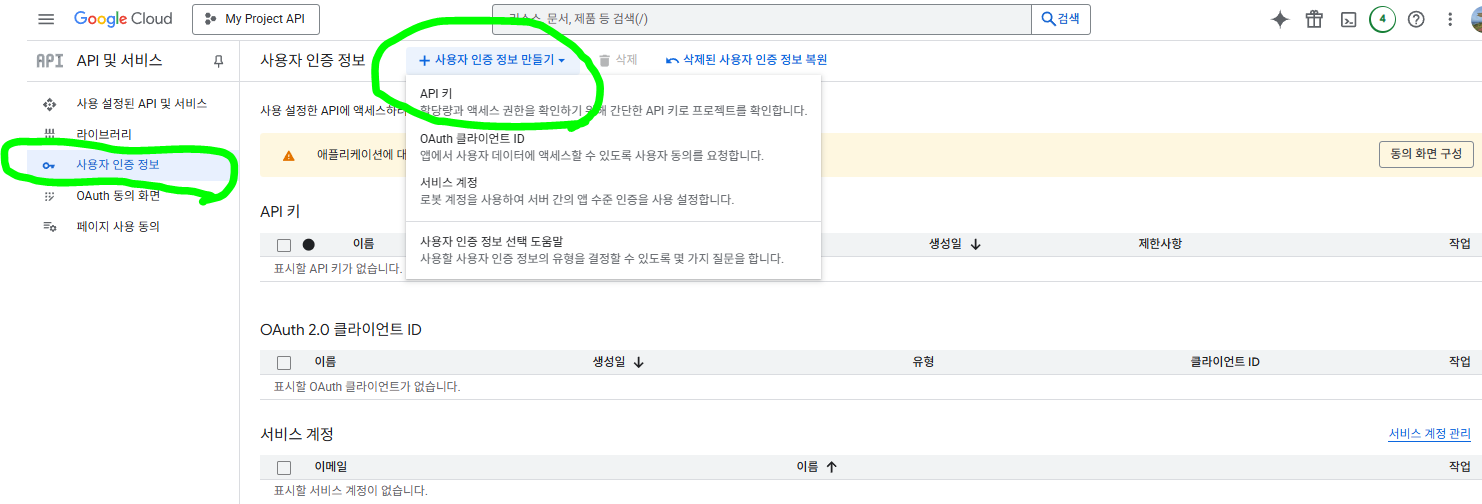
11. API 키 만들기 를 해 주시면 됩니다.
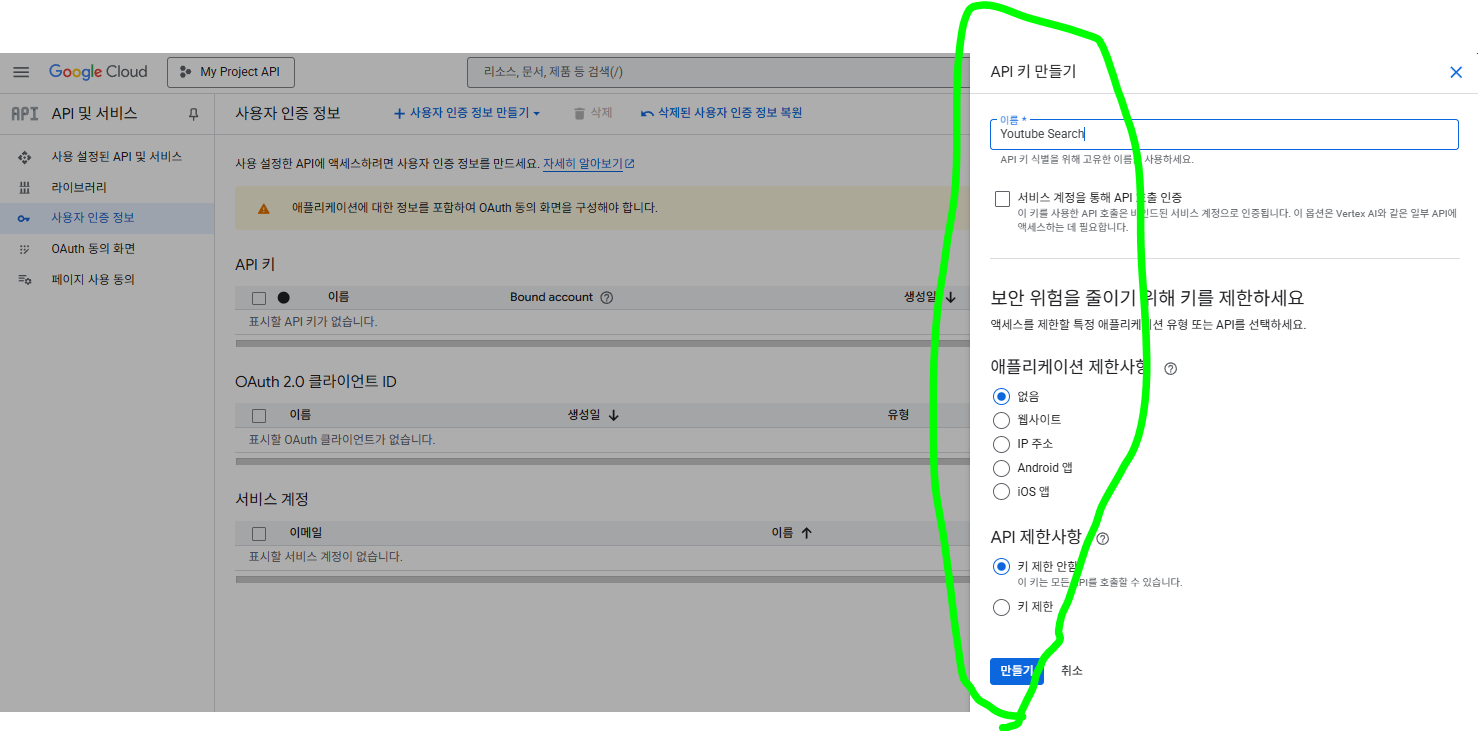
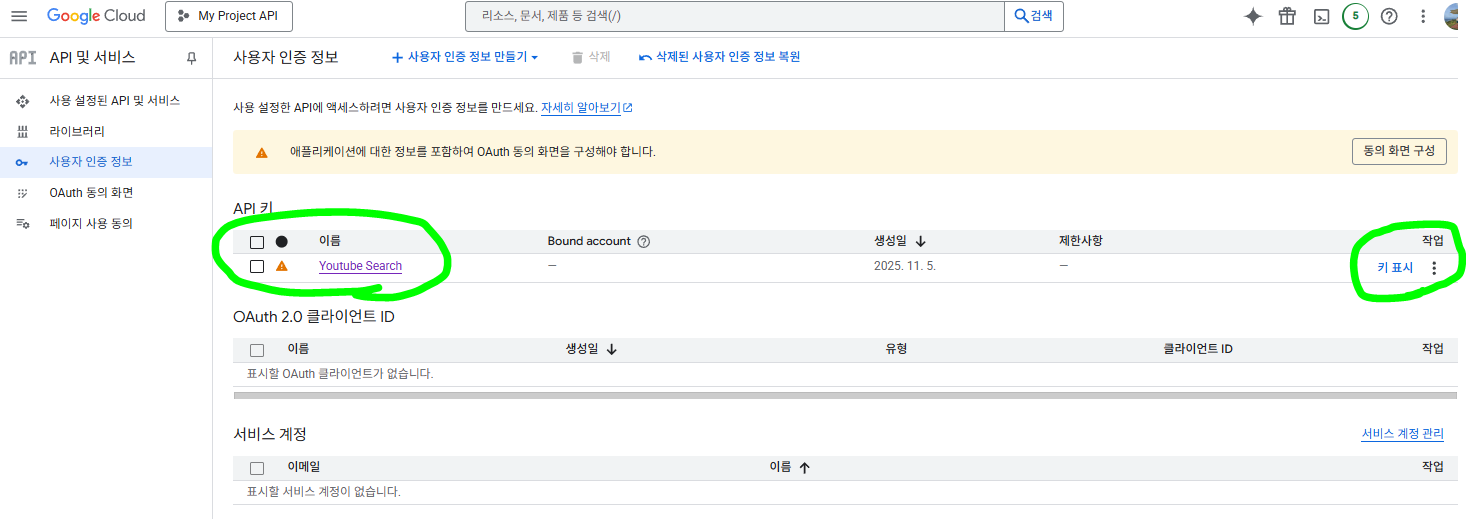
12. 아래와 같이 API Key 가 생성되고 우측에 복사버튼으로 복사해서 저장해 두시고 필요한 곳에 가져다 사용하시면 됩니다.

13. 이제 어디서든 사용이 가능하고
앞 메뉴로 가셔도 다음과 같이 언제든 키를 복사하실 수 있습니다.
다양한 API 가 있으니 필요하신 Key 발급받아 사용하시면 됩니다.
다양한 YouTube Searcher 1.0.0 프로그램은 용량이 커서 스트리에 올라가지 않네요.
댓글이나 오픈톡으로 요청하시면 공유드리겠습니다.
프로그램 요청 or 사용문의 오픈Talk https://open.kakao.com/o/pKHWPoWh
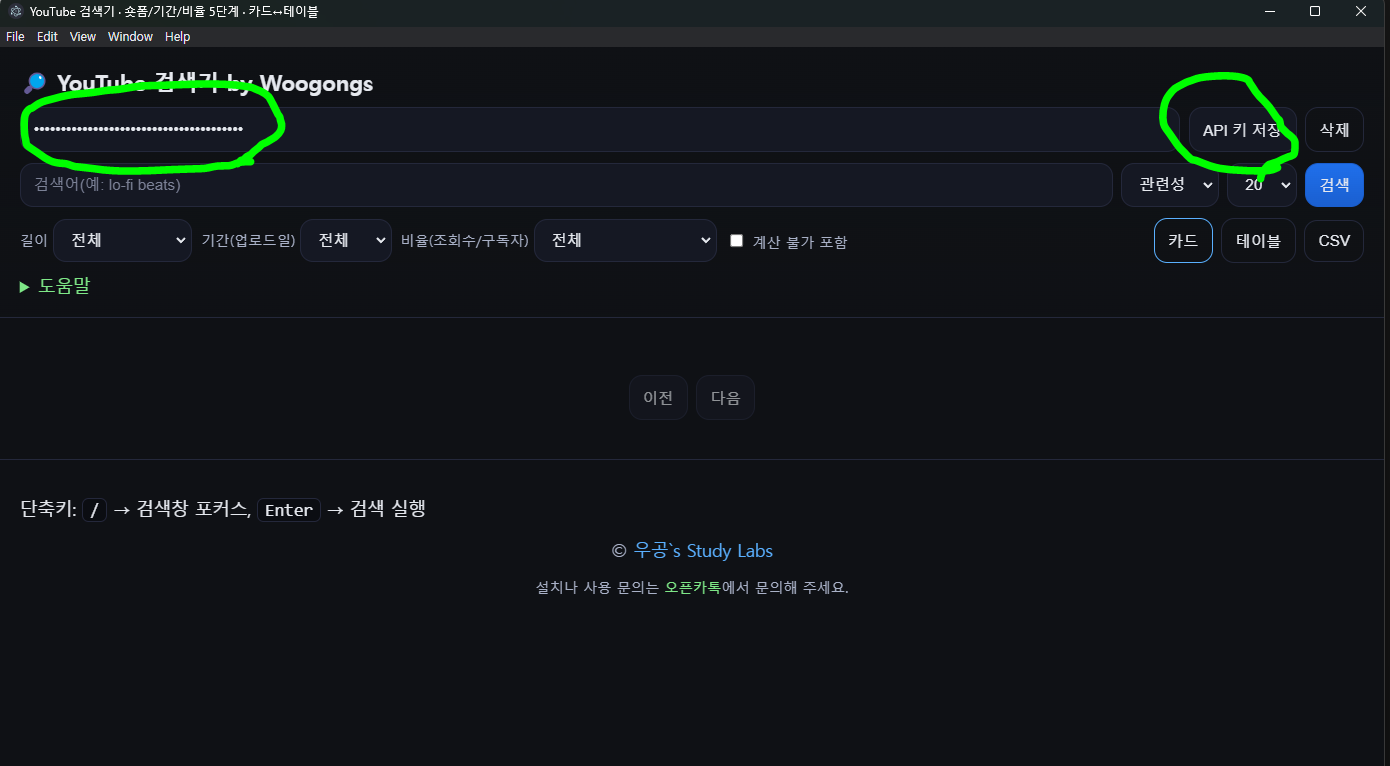
검색어 입력하시고 조건 설정 후 검색 버튼 누르면 끝.